

学会在 Android 下载 Twitter 视频,通过 Chrome 选择可用 MP4,在 Downloads 中找到文件,并解决常见保存问题。
简介
在 Android 下载 Twitter 视频,可以复制公开帖子的 URL,把它粘贴到网页下载工具,选择帖子返回的一个 MP4 版本,再从 Downloads 打开已经完成的文件。这个流程直接在 Chrome 中进行,不需要把 X 账号权限交给陌生 App。
本文使用 xAIcreator Twitter 视频下载器演示。它会检索公开帖子并列出可用 MP4 版本,但不会把任意网页转换成视频,不能访问受保护帖子,也不会生成源内容没有提供的分辨率。需要 Safari 与 Files 步骤时,请查看单独的iPhone Twitter 视频下载指南。

在 X 打开公开视频帖子并复制链接,在 Chrome 中打开 xAIcreator,粘贴 URL,选择一个可用 MP4,再到 Android 的 Downloads 文件夹查找下载结果。
如何通过 Chrome 在 Android 下载 Twitter 视频
X 可以为同一个视频或 GIF 动画附加多个播放版本,这些版本的格式、分辨率或码率可能不同。[1]所以下载工具应该展示帖子实际提供的选项,而不是承诺每个链接都有固定 1080p 版本。
- 打开帖子详情页进入包含视频的公开帖子,不要使用账号主页、搜索页或单独图片 URL。
- 复制分享链接使用 X 的分享控件,复制永久 x.com 或 twitter.com 帖子地址。
- 在 Chrome 打开下载器用普通浏览器标签页访问 xAIcreator 工具,下载器页面不要求登录 xAIcreator。
- 粘贴完整 URL保留地址中的数字帖子 ID,然后请求视频信息。
- 检查返回版本等待预览与 MP4 选项出现,再从实际结果中选择。
- 完成浏览器下载如果 Chrome 在媒体标签页打开文件,使用其中的下载控件,并等到完成后再关闭。
工具会提取数字帖子 ID、读取公开帖子数据,并查找视频或 GIF 动画媒体。X 的 Post Lookup 文档说明,可以通过帖子 ID 检索内容,并在可用时读取附带媒体。[2]已删除、受保护、无法访问或只有图片的帖子不能通过这个流程返回有效视频版本。

如何选择合适的 MP4 版本
出现多个选项时,最高码率版本通常会保留更多画面细节;较低码率文件通常占用空间更小,传输也更快。最佳选择取决于帖子公开了哪些版本,以及你准备如何使用文件。
- 编辑或归档自己的视频:优先检查可用的最高码率版本。
- 只用于离线参考:较小文件通常已经够用,也更方便在设备间传输。
- 只有一个选项:它就是该帖子当前返回的唯一兼容 MP4 版本。
- GIF 动画帖子:X 可能把动画公开为 MP4 播放版本,所以保存文件可能使用 .mp4 扩展名。
不要修改文件扩展名并期待格式或画质得到提升。重命名不会执行媒体转换。下载器只返回已有的 MP4 播放地址,并按码率排列可用视频版本。
Android 把下载的 Twitter 视频保存在哪里
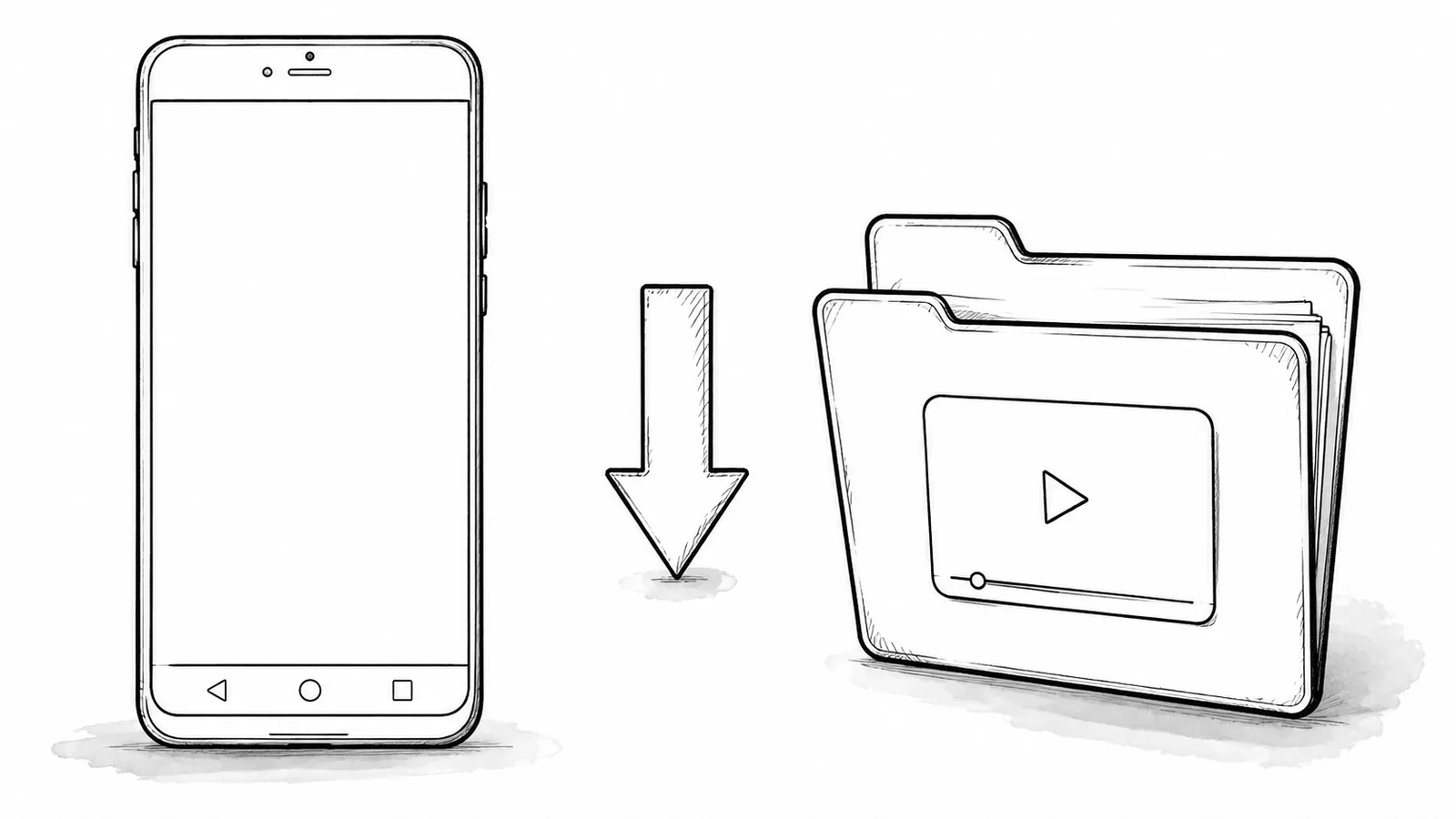
Chrome 会把完成的文件保存到 Android 默认下载位置。Google 建议 Android 用户打开 Chrome 的 Downloads 视图,或通过设备文件管理器查找保存文件。[3]许多手机把文件夹命名为 Downloads,但厂商文件 App 也可能把它显示为分类,而不是直接展示目录。
使用 Files by Google 时,先打开 App,再检查“最近”或“下载”分类。Google 说明,最近新增、下载和修改的文件会出现在“最近”区域,也可以通过分类继续浏览。[4]
- Chrome 显示完成通知:点击一次即可打开本地文件。
- 通知已经消失:打开 Chrome 菜单并进入 Downloads。
- 使用 Files by Google:先查看“最近”,再打开“下载”分类。
- 使用厂商文件管理器:在下载分类中查找最近的 .mp4 文件。
为什么 Android 无法下载 Twitter 视频
多数失败来自源链接、帖子可见状态或中断的浏览器下载。按下面顺序排查:
- 链接不是帖子 URL:从单条帖子复制链接,不要使用账号主页、搜索页、图片查看器或跳转短链。
- 帖子没有视频:只有图片的帖子没有可供工具返回的视频或 GIF 动画版本。
- 账号受到保护:下载器不会登录 X,也不会绕过受保护账号的访问限制。
- 帖子或媒体已删除:保存下来的 URL 可能比原始内容存在得更久。
- Chrome 打开了播放器:使用播放器中的下载操作,再确认本地文件出现在 Downloads。
- 连接中途停止:删除不完整文件,在稳定网络下对同一个公开帖子重新请求一次。
Chrome 也可能拦截它认为危险、可疑或不安全的下载。Google 建议认真对待这些警告,不要强行让陌生文件通过浏览器。[5]继续之前,先确认域名、文件类型和源帖子。
把来源和授权记录与视频一起保存
链接可以下载,并不代表获得了转载他人视频的许可。只保存自己制作、已获创作者授权,或你确实有权保留的内容。把原始帖子 URL 和创作者信息与文件一起记录,避免视频进入 Downloads 后丢失上下文。
如果你准备把自己的视频用于下一次活动,应把下载与发布拆成两个步骤。先通过 xAIcreator 的草稿管理完成文案,再在可视化日历中检查计划日期后发布。对于规模更大的活动,批量导入可以从 Excel 建立多条准备好的文字与图片帖子,并指定 Social Set、时区和社区;其中 image_url 字段接受受支持的图片链接,不会上传这个流程保存的 MP4。我们的社交媒体排期指南介绍规划流程,Twitter 数据分析指南则说明发布后如何复盘结果。
常见问题
不用安装 App 可以在 Android 下载 Twitter 视频吗?
可以。复制公开帖子 URL,在 Chrome 中打开 xAIcreator 下载器,粘贴链接并选择可用 MP4。完成文件会出现在 Chrome Downloads 或文件管理器中。
为什么视频在 Chrome 打开,而不是直接下载?
浏览器可能在媒体标签页打开远程 MP4。使用该标签页的下载控件,等待下载完成,再到 Chrome Downloads 确认本地文件。
下载器能保存受保护 Twitter 账号的视频吗?
不能。只有公开帖子数据暴露了可访问视频时才会成功。工具不会使用你的 X 登录状态,也不会绕过受保护账号设置。
为什么 Twitter 视频没有 1080p 选项?
源帖子决定有哪些 MP4 版本。工具只列出该帖子当前返回的兼容选项,不能凭空生成缺失的分辨率。
总结
在 Android 下载 Twitter 视频时,使用公开视频帖子的永久 URL,把它粘贴到网页工具,选择一个可用 MP4,再从 Chrome Downloads 或文件管理器找到完成文件。保存前核对来源,认真处理浏览器警告,并把创作者与授权记录和视频放在一起。
参考来源
- X 开发者文档:媒体简介官方说明视频、GIF 动画媒体对象及其多个播放版本。
- X 开发者文档:Post Lookup官方说明如何通过帖子 ID 检索内容,并在可用时读取附带媒体。
- Google Chrome 帮助:下载文件官方 Android Chrome 下载与文件查找说明。
- Files by Google 帮助:浏览文件官方说明“最近”、下载文件与分类浏览方式。
- Google Chrome 帮助:下载警告官方说明危险、可疑与不安全下载警告。