
批量导入
使用 Excel 表格一次性导入多条帖子
概述
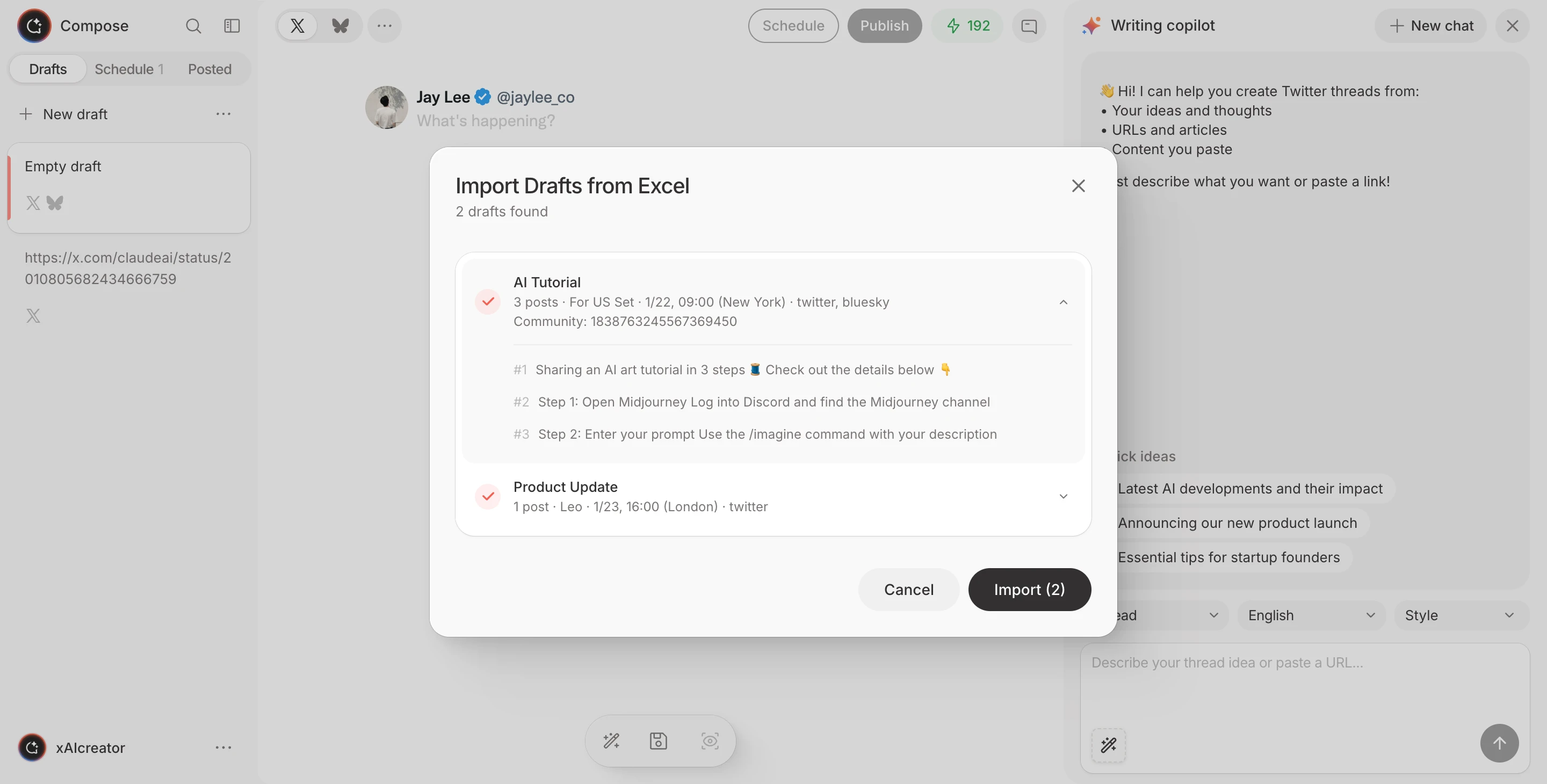
批量导入功能允许你通过上传 Excel 文件一次性创建多条帖子。在表格中准备好内容,上传后几秒钟内即可完成排期。
适用场景
- 从其他平台迁移内容
- 提前规划一周的帖子
- 执行包含多条帖子的内容活动
- 团队协作中外部准备内容的工作流
Excel 格式
必填列
| 列名 | 说明 | 示例 |
|---|---|---|
content | 帖子文本内容 | "看看我们的新功能!" |
可选列
| 列名 | 说明 | 示例 |
|---|---|---|
scheduled_at | 发布日期/时间 | "2026-01-20 09:00" |
image_url | 要附加的图片 URL | "https://..." |
platform | 目标平台 | "twitter", "threads" |
community_id | Twitter 社区 ID | "123456789" |
示例表格
| content | scheduled_at | image_url |
|---|---|---|
| 早安励志帖 | 2026-01-20 08:00 | |
| 产品发布公告 | 2026-01-20 12:00 | https://example.com/img.jpg |
| 晚间互动帖 | 2026-01-20 18:00 |
导入步骤
第一步:打开导入弹窗
- 进入侧边栏的 撰写
- 点击 批量导入 按钮
- 下载模板文件查看格式要求
第二步:编辑模板
- 打开下载的模板文件(已包含表头和示例数据)
- 将示例内容替换为你的帖子
- 根据需要配置可选列:
scheduled_at- 发布日期/时间image_url- 要附加的图片platform- 目标平台community_id- Twitter 社区 ID
- 保存文件
第三步:上传并预览
- 在导入弹窗中点击 上传
- 选择你的 Excel 文件
- 预览导入的内容
- 检查是否有验证错误
第四步:确认
- 检查所有帖子的预览
- 确认排期时间
- 点击 导入 确认
导入选项
保存为草稿
将所有帖子导入为草稿,排期前可以审核:
- 导入后可编辑内容
- 添加图片或推文串
- 准备好后再排期
立即排期
根据 scheduled_at 列的时间直接排期:
- 时间按你选择的时区解析
- 没有时间的帖子保存为草稿
Social Set 选择
选择导入帖子的目标账号组:
- 所有帖子发送到选定的 Social Set
- 不同活动可以切换 Social Set
图片支持
使用图片 URL
在 image_url 列添加图片链接:
- 使用图片文件的直接链接
- 支持格式:JPG、PNG、GIF、WebP
- 图片会自动下载并附加
图片使用建议
- 使用可靠的图床
- 确保 URL 可公开访问
- 导入前检查图片尺寸
Twitter 社区
将导入的帖子定向发布到特定的 Twitter 社区:
- 添加
community_id列 - 为每条帖子输入社区 ID
- 帖子将发布到该社区
在社区 URL 中可以找到社区 ID。
问题排查
常见问题
| 问题 | 解决方案 |
|---|---|
| 文件无法上传 | 确保是 .xlsx 格式 |
| 时间不对 | 检查时区设置 |
| 图片缺失 | 验证 URL 是否可访问 |
| 帖子没出现 | 检查是否保存为草稿 |
验证错误
导入预览会显示所有问题:
- 缺少必填内容
- 无效的日期格式
- 无法访问的图片 URL
在 Excel 文件中修复问题后重新上传。
最佳实践
- 先用小批量测试
- 使用统一的日期/时间格式
- 保留 Excel 文件备份
- 排期前审核草稿
- 内容保持多样性